Guides
Comment télécharger une vidéo YouTube : Shorts, 4K, audio, transcription et miniature
Mis à jour le 2 octobre 202610 min de lecture
Sommaire
- Télécharger une vidéo YouTube en 3 étapes
- Où trouver le lien d’une vidéo YouTube
- Comment télécharger un Short YouTube
- Quelle qualité choisir, de 360p à 4K
- Comment télécharger uniquement l’audio d’une vidéo YouTube
- Comment obtenir la transcription d’une vidéo YouTube
- Comment enregistrer la miniature d’une vidéo YouTube
- Pourquoi une vidéo YouTube ne se télécharge pas
- Site ou application de bureau pour YouTube
- Télécharger des vidéos YouTube de façon responsable
- Questions fréquentes
L’essentiel
- Pour télécharger une vidéo YouTube, copiez son lien avec Partager puis Copier le lien, collez-le sur SocialDownload et cochez Vidéo, Audio, Transcription ou Miniature.
- Le site offre un téléchargement gratuit par jour, sans compte, avec une vidéo jusqu’en 720p. Les packs de crédits débloquent les qualités jusqu’en 4K.
- L’audio est proposé en M4A, le flux d’origine conservé sans réencodage, ou en MP3, converti pour une compatibilité maximale.
- La transcription n’est proposée que si la vidéo a des sous-titres ou des sous-titres automatiques, en Texte, Texte horodaté, SRT, VTT, Word ou PDF.
- Les vidéos privées et les contenus protégés par DRM ne peuvent pas être téléchargés. Les vidéos soumises à une limite d’âge demandent une session connectée, que l’application de bureau peut utiliser.
Télécharger une vidéo YouTube en 3 étapes
Pour télécharger une vidéo YouTube, il suffit de son lien. La méthode est identique sur téléphone, sur tablette et sur ordinateur, et elle fonctionne aussi bien pour les vidéos longues que pour les Shorts. Avec SocialDownload, tout se fait en trois étapes.
- 01
Copiez le lien de la vidéo
Dans l’application YouTube, touchez Partager sous la vidéo, puis Copier le lien. Sur ordinateur, copiez l’adresse affichée dans la barre d’adresse du navigateur.
- 02
Collez-le et cochez ce que vous voulez
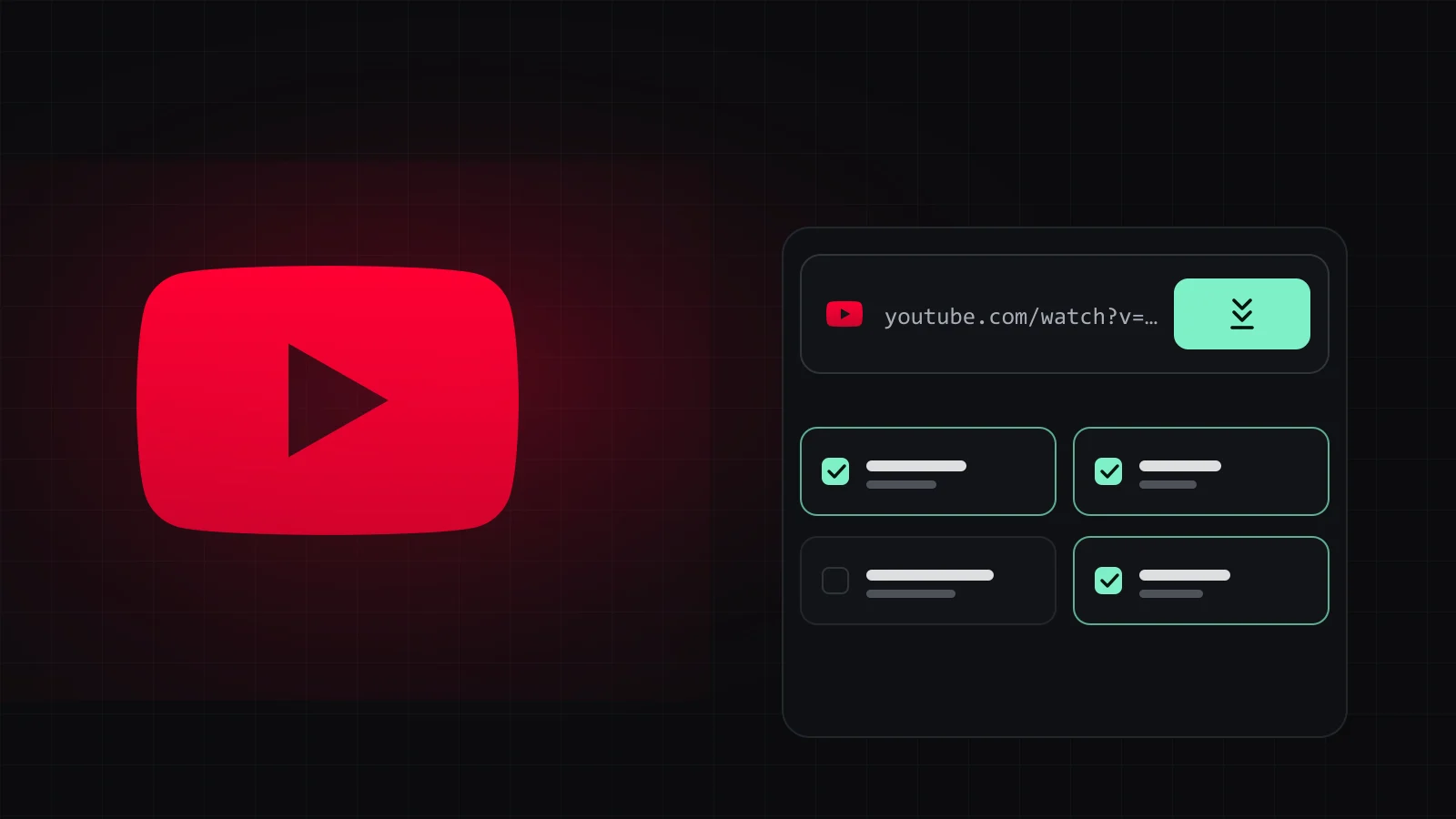
Collez le lien sur la page d’accueil de SocialDownload. Le logo YouTube s’affiche dès que le lien est reconnu. Cochez Vidéo et choisissez la qualité, puis ajoutez Audio, Transcription ou Miniature si besoin.
- 03
Récupérez vos fichiers
Appuyez sur Télécharger. Les fichiers arrivent directement sur votre appareil. Tout ce que vous avez coché pour ce lien compte comme un seul téléchargement.
La suite de ce guide détaille chaque cas : où trouver le lien, comment enregistrer un Short, quelle qualité choisir, comment ne garder que le son, comment obtenir la transcription et la miniature, et que faire quand une vidéo refuse de se télécharger. Pour la version courte, la page Télécharger une vidéo YouTube résume l’essentiel.
Où trouver le lien d’une vidéo YouTube
Tout téléchargement commence par le lien d’une vidéo. YouTube le place à des endroits un peu différents selon l’appareil, mais le bouton Partager reste le moyen le plus sûr de l’obtenir.
| Où vous êtes | Comment copier le lien |
|---|---|
| Application YouTube sur téléphone ou tablette | Touchez Partager sous la vidéo, puis Copier le lien. |
| Un Short dans l’application YouTube | Touchez la flèche Partager sur le côté droit du Short, puis Copier le lien. |
| Un navigateur sur ordinateur | Copiez l’adresse complète dans la barre d’adresse, ou cliquez sur Partager sous le lecteur, puis Copier. |
| Un lien qu’on vous a envoyé | Copiez-le tel quel. Les liens longs (youtube.com/watch?v=), les liens courts (youtu.be/) et les liens de Shorts (youtube.com/shorts/) sont tous reconnus. |
Copiez le lien d’une seule vidéo. Le lien d’une chaîne entière ou d’une playlist renvoie vers de nombreuses vidéos à la fois : leur téléchargement groupé est une fonction de l’application de bureau, le site vous demande donc de coller une vidéo à la fois.
Comment télécharger un Short YouTube
Un Short est une vidéo YouTube comme les autres, simplement filmée à la verticale. Il se télécharge donc exactement de la même façon. Seul l’emplacement du bouton de partage change : dans l’application, c’est la flèche située dans la colonne d’icônes, à droite de l’écran.
- Ouvrez le Short, touchez la flèche Partager à droite, puis Copier le lien.
- Collez le lien sur SocialDownload. Il ressemble en général à
youtube.com/shorts/suivi d’un identifiant. - Cochez Vidéo, choisissez une qualité dans la liste et téléchargez. Le format vertical est conservé tel quel.
La liste des qualités ne montre que ce que YouTube propose réellement pour ce Short : impossible de choisir une résolution qui n’existe pas. Beaucoup de Shorts utilisent par ailleurs un son qui appartient à quelqu’un d’autre, une chanson ou l’extrait d’un autre créateur. Gardez-le en tête avant de réutiliser l’audio ailleurs.
Quelle qualité choisir, de 360p à 4K
Une fois le lien collé, SocialDownload affiche les qualités que YouTube fournit pour cette vidéo. Une vidéo mise en ligne en 1080p ne sera jamais disponible en 4K : un téléchargement ne peut pas ajouter de détails absents de la source. Plus le chiffre est élevé, plus l’image est nette et plus le fichier est lourd.
| Qualité | Pour quel usage | Où elle est disponible |
|---|---|---|
| 360p, 480p | Petits fichiers, aperçu rapide, stockage limité | Gratuit sur le site |
| 720p (HD) | Écrans de téléphone et d’ordinateur portable | Gratuit sur le site |
| 1080p (Full HD) | Grands écrans, présentations, montage | Avec des crédits, ou dans l’application de bureau |
| 1440p et 2160p (4K) | Très grands écrans, montage avec marge de recadrage | Avec des crédits, ou dans l’application de bureau |
| Au-delà de la 4K, quand la source le propose | Garder la meilleure version qui existe | Application de bureau |
Téléchargement gratuit et packs de crédits
Le site vous offre un téléchargement gratuit par jour, sans compte, avec une vidéo jusqu’en 720p. Ce quota gratuit est compté par navigateur, par appareil et par réseau. Si vous avez besoin de plus, un pack de crédits lève ces deux limites : il faut un compte, un crédit paie un lien avec tous les fichiers cochés pour lui, les crédits n’expirent pas, et les qualités jusqu’en 4K deviennent accessibles.
Un conseil pratique : un fichier en 4K est bien plus lourd que la même vidéo en 720p. Avant de télécharger une longue vidéo dans une qualité élevée, vérifiez qu’il reste assez d’espace libre sur votre téléphone ou votre ordinateur.
Comment télécharger uniquement l’audio d’une vidéo YouTube
Pour ne garder que le son d’une vidéo, comme un cours, une interview ou un épisode de podcast publié sur YouTube, cochez Audio et décochez Vidéo. Deux formats vous sont alors proposés.
| Format | Ce que vous obtenez | À choisir quand |
|---|---|---|
| M4A | Le flux audio d’origine, conservé sans réencodage | Vous voulez le son exactement tel que YouTube le diffuse |
| MP3 | Une version convertie depuis l’original, pour la compatibilité | Un ancien lecteur, un autoradio ou une application refuse le M4A |
Le MP3 étant une conversion, il ne peut pas sonner mieux que le flux d’origine. Dans le doute, commencez par le M4A, que les téléphones, ordinateurs et lecteurs récents lisent sans difficulté, et ne passez au MP3 que si un appareil l’exige.
Vous pouvez aussi cocher Vidéo et Audio ensemble : vous obtenez la vidéo complète et un fichier audio séparé, et cela reste un seul téléchargement, puisqu’il s’agit d’un seul lien.
Comment obtenir la transcription d’une vidéo YouTube
Cochez Transcription pour transformer ce qui est dit dans la vidéo en texte. La liste des langues affiche chaque langue par son nom complet, par exemple « Français » ou « Anglais (Royaume-Uni) », et vous choisissez le format adapté à ce que vous comptez faire du texte.
- Texte : un texte propre à lire, à parcourir ou à coller dans vos notes.
- Texte horodaté : chaque ligne garde son repère temporel, pratique pour citer un passage précis.
- SRT et VTT : des fichiers de sous-titres standard pour les logiciels de montage et les lecteurs vidéo.
- Word (DOCX) et PDF : des documents prêts à modifier, à imprimer ou à partager.
La transcription provient des sous-titres publiés avec la vidéo. Certains sont rédigés par le créateur, d’autres sont des sous-titres automatiques que YouTube génère à partir de la parole, et qui peuvent trébucher sur les noms propres, le vocabulaire technique ou les accents marqués. Quand une vidéo n’a ni l’un ni l’autre, l’option n’est tout simplement pas proposée. Notre guide pour obtenir la transcription d’une vidéo détaille ces différences et les formats.
Comment enregistrer la miniature d’une vidéo YouTube
La miniature est l’image que YouTube affiche avant la lecture. Cochez Miniature pour l’enregistrer en grand format, dans le format de votre choix.
- JPG : le format le plus universel, avec des fichiers légers.
- PNG : un format sans perte, apprécié des logiciels de retouche. Il conserve l’image à l’identique, sans ajouter de détails que l’original n’a pas.
- WEBP : un format moderne aux fichiers légers, idéal pour un site web.
Une miniature est une création de l’auteur de la vidéo. L’enregistrer pour archiver vos propres vidéos, illustrer un bilan de votre chaîne ou présenter une vidéo en citant son auteur est un usage courant ; la réutiliser comme si c’était votre image ne l’est pas.
Pourquoi une vidéo YouTube ne se télécharge pas
La grande majorité des vidéos publiques se téléchargent sans souci. Quand ce n’est pas le cas, la raison fait presque toujours partie de cette liste.
- Vidéo privée : seuls les comptes invités par son propriétaire peuvent la voir, elle ne peut donc pas être téléchargée.
- Vidéo soumise à une limite d’âge : YouTube demande de se connecter, le site peut donc échouer. L’application de bureau peut utiliser votre propre session de navigateur, lue sur votre ordinateur.
- Restriction géographique : certaines vidéos sont bloquées dans certains pays.
- Contenu protégé par DRM : les films et séries loués ou achetés sur YouTube sont protégés par DRM et ne peuvent pas être téléchargés du tout.
- Pas de sous-titres : la vidéo se télécharge, mais sans sous-titres il n’y a pas de transcription à proposer.
Site ou application de bureau pour YouTube
Le site est pensé pour un lien de temps en temps. Si vous téléchargez souvent des vidéos YouTube, si vous avez besoin de playlists entières ou si vous voulez la meilleure qualité sans compter, l’application de bureau pour Windows et macOS vous conviendra mieux.
| Votre besoin | Site | Application de bureau |
|---|---|---|
| Nombre de téléchargements | 1 gratuit par jour, ou des crédits | Illimité |
| Meilleure qualité | 720p gratuit, jusqu’en 4K avec des crédits | 4K et au-delà quand la source le propose |
| Chaînes et playlists entières | Non disponible | Inclus |
| Vidéos qui demandent une connexion | Peut échouer | Utilise votre propre session de navigateur |
| Prix | Gratuit, ou packs de crédits | 47,99 € une fois, licence à vie |
La licence à vie se règle en un seul paiement, s’utilise sur 3 appareils au maximum en même temps et inclut les mises à jour. L’application tourne sur votre ordinateur, et vos fichiers y restent.
L’option officielle : YouTube Premium
Si vous voulez seulement regarder hors connexion dans l’application YouTube, l’abonnement YouTube Premium inclut les téléchargements hors connexion. Ces vidéos restent enfermées dans l’application : impossible de les ouvrir dans un autre lecteur ou de les utiliser dans un montage.
Télécharger des vidéos YouTube de façon responsable
Télécharger ne pose pas de problème pour vos propres vidéos, pour celles dont le créateur vous a donné son accord, et pour celles publiées sous une licence qui autorise la réutilisation, comme les licences Creative Commons. Les conditions de YouTube limitent le téléchargement aux cas qu’elles autorisent, et le droit d’auteur s’applique à ce que vous enregistrez. Notre page usage responsable explique concrètement ce que cela implique.
La même méthode fonctionne sur les autres réseaux : voyez comment télécharger une vidéo TikTok ou comment télécharger des Reels, posts et stories Instagram.
Enregistrez votre première vidéo YouTube
Collez un lien YouTube, cochez ce dont vous avez besoin et récupérez vos fichiers. Un téléchargement par jour est gratuit, sans compte.
Questions fréquentes
Peut-on télécharger une vidéo YouTube gratuitement ?
Oui. Sur le site SocialDownload, vous avez un téléchargement gratuit par jour, sans compte, avec une vidéo jusqu’en 720p. Ce téléchargement inclut tout ce que vous cochez pour le lien : vidéo, audio, transcription et miniature.
Comment télécharger une vidéo YouTube en 4K ?
Collez le lien, cochez Vidéo et choisissez 2160p dans la liste des qualités. Au-delà de 720p, il faut un pack de crédits sur le site ou l’application de bureau. La 4K n’est proposée que si la vidéo a été mise en ligne en 4K.
Comment convertir une vidéo YouTube en MP3 ?
Collez le lien, décochez Vidéo, cochez Audio et choisissez MP3. Si votre appareil lit le M4A, préférez-le : il conserve le flux audio d’origine sans réencodage.
Peut-on télécharger une vidéo YouTube sur iPhone ou sur Android ?
Oui. Copiez le lien avec Partager puis Copier le lien dans l’application YouTube, ouvrez SocialDownload dans le navigateur de votre téléphone et collez-le. L’endroit où le fichier est enregistré dépend de votre navigateur et des réglages du téléphone.
Pourquoi l’option Transcription est-elle indisponible pour certaines vidéos YouTube ?
La transcription est construite à partir des sous-titres publiés avec la vidéo, rédigés par le créateur ou générés automatiquement par YouTube. Sans aucun sous-titre, il n’y a rien à transcrire : l’option reste indisponible et une courte mention vous l’indique.
Est-il légal de télécharger des vidéos YouTube ?
Cela dépend de la vidéo et de l’usage que vous en faites. Vos propres contenus, ceux pour lesquels vous avez une autorisation et ceux publiés sous licence de réutilisation ne posent pas de problème. Pour le reste, le droit d’auteur et les conditions de YouTube s’appliquent. Consultez notre page usage responsable.
Sources
Essayez maintenant
Collez un lien, cochez ce que vous voulez, c’est fait. Un téléchargement gratuit chaque jour.